Hỏi đáp không cần đăng nhập (thí sinh, cựu sinh viên, doanh nghiệp)
Làm xong, bạn có câu trả lời của trợ lý AI kèm văn bản căn cứ, hoặc đã gửi câu hỏi cho Trường và có mã phiếu để tra cứu câu trả lời.
- Ai làm: Thí sinh, cựu sinh viên, doanh nghiệp, người dân — người không có tài khoản của Trường
- Khi nào: Bất cứ lúc nào
- Quyền cần có: không cần tài khoản, không cần đăng nhập
- Màn hình: Góp ý – Phản ánh – Hỏi đáp › Hỏi đáp (trang công khai)
Khi nào cần
| Tình huống | Dùng cách |
|---|---|
| Hỏi nhanh về tuyển sinh, quy chế, thủ tục của Trường | A. Hỏi trợ lý AI |
| Cần Trường trả lời riêng cho trường hợp của bạn | B. Gửi câu hỏi cho Trường |
| Đã gửi câu hỏi, muốn xem câu trả lời | C. Tra cứu phiếu |
Trang công khai chỉ nhận câu hỏi (loại Thắc mắc). Góp ý, phản ánh, đính kèm tệp, gửi ẩn danh, lưu lịch sử hỏi trợ lý — cần đăng nhập.
Trước khi bắt đầu
- Có email để nhận mã phiếu và câu trả lời (cách B).
- Là sinh viên, giảng viên hoặc phụ huynh có tài khoản? Nên đăng nhập để lưu lịch sử 7 ngày và theo dõi phiếu — xem Hỏi trợ lý AI và gửi thắc mắc, góp ý, phản ánh, Dành cho phụ huynh.
Các bước
A. Hỏi trợ lý AI
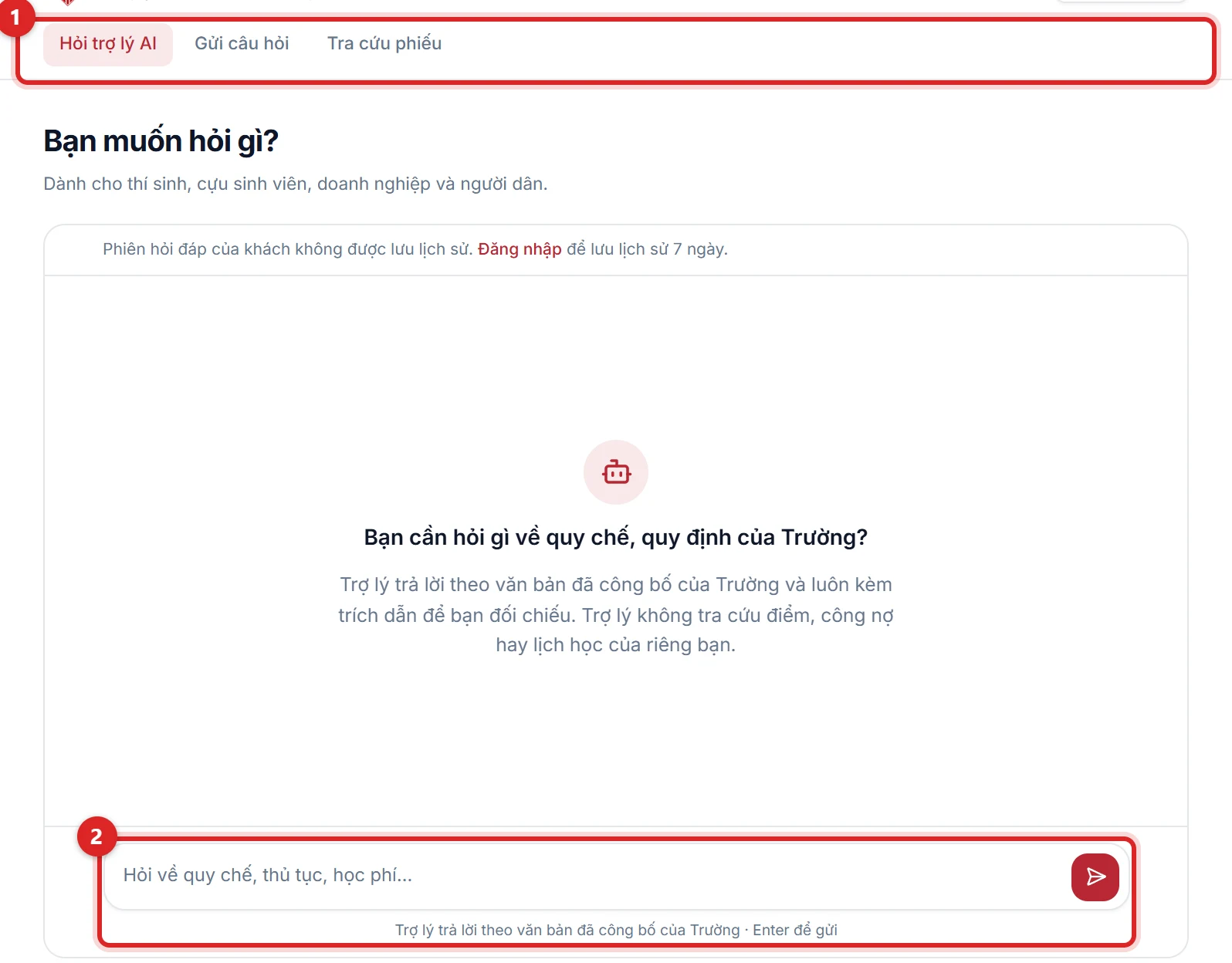
- Mở trang Hỏi đáp — tiêu đề «Bạn muốn hỏi gì?», ba mục «Hỏi trợ lý AI» · «Gửi câu hỏi» · «Tra cứu phiếu».
- Gõ câu hỏi vào ô «Hỏi về quy chế, thủ tục, học phí…» (5–500 ký tự), bấm Enter. Hội thoại không được lưu — tải lại trang là mất (đầu khung ghi «Phiên hỏi đáp của khách không được lưu lịch sử. Đăng nhập để lưu lịch sử 7 ngày.»).
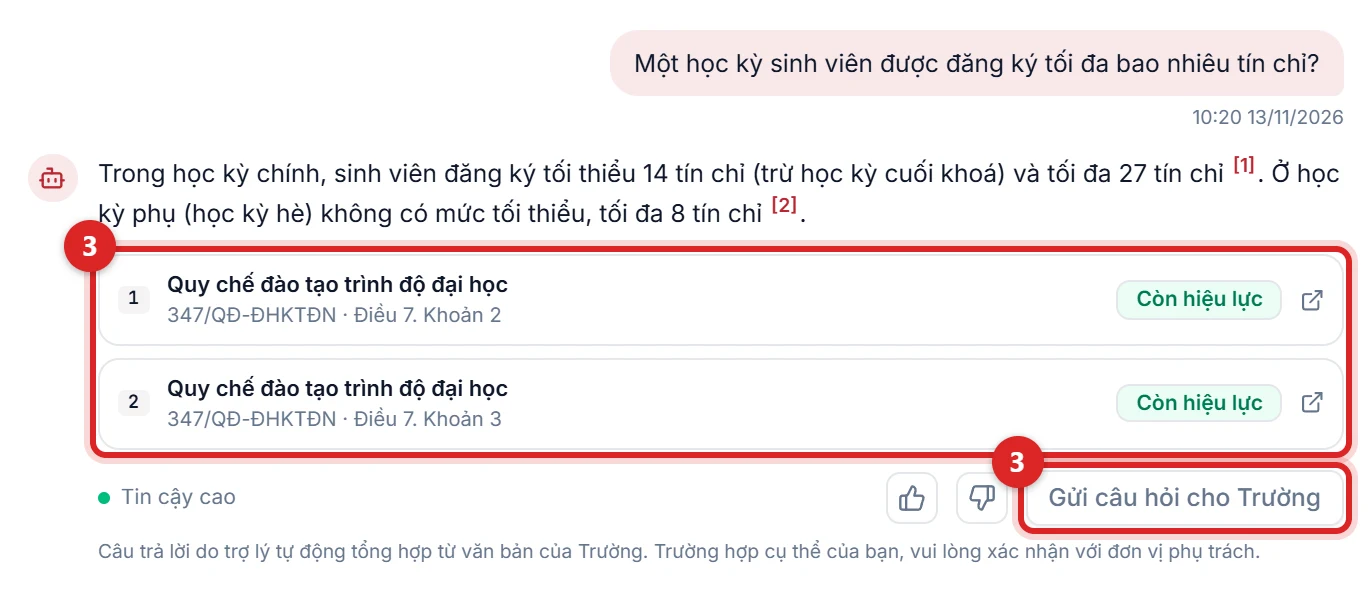
- Đọc câu trả lời: số [1], [2] trỏ tới thẻ căn cứ (tên văn bản, số hiệu · điều khoản, tình trạng hiệu lực) — bấm thẻ để mở văn bản. Đánh giá bằng «Hữu ích» / «Chưa hữu ích». Chưa thoả đáng, hoặc trợ lý chưa tìm thấy căn cứ: bấm «Gửi câu hỏi cho Trường» (cách B).
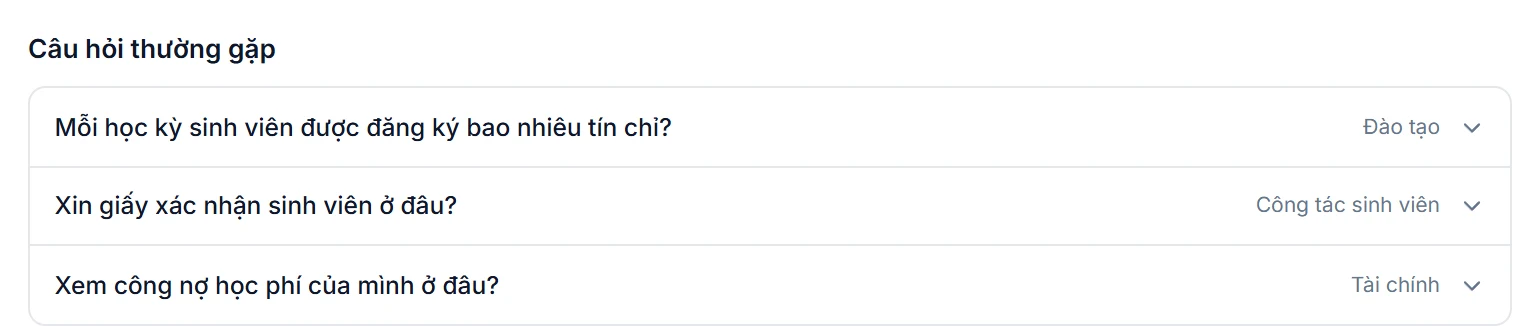
- (Tuỳ chọn) Xem «Câu hỏi thường gặp» ngay dưới khung trợ lý: không gõ gì thì câu hỏi xếp theo nhóm chủ đề, bấm «Xem thêm câu hỏi» để tải thêm; gõ từ 2 ký tự để tìm (gõ không dấu được). Bấm một câu để xem trả lời, căn cứ và ngày «Cập nhật».
B. Gửi câu hỏi cho Trường
- Bấm mục «Gửi câu hỏi» (hoặc nút «Gửi câu hỏi cho Trường» dưới câu trả lời). Tiêu đề màn: «Gửi câu hỏi cho Trường».
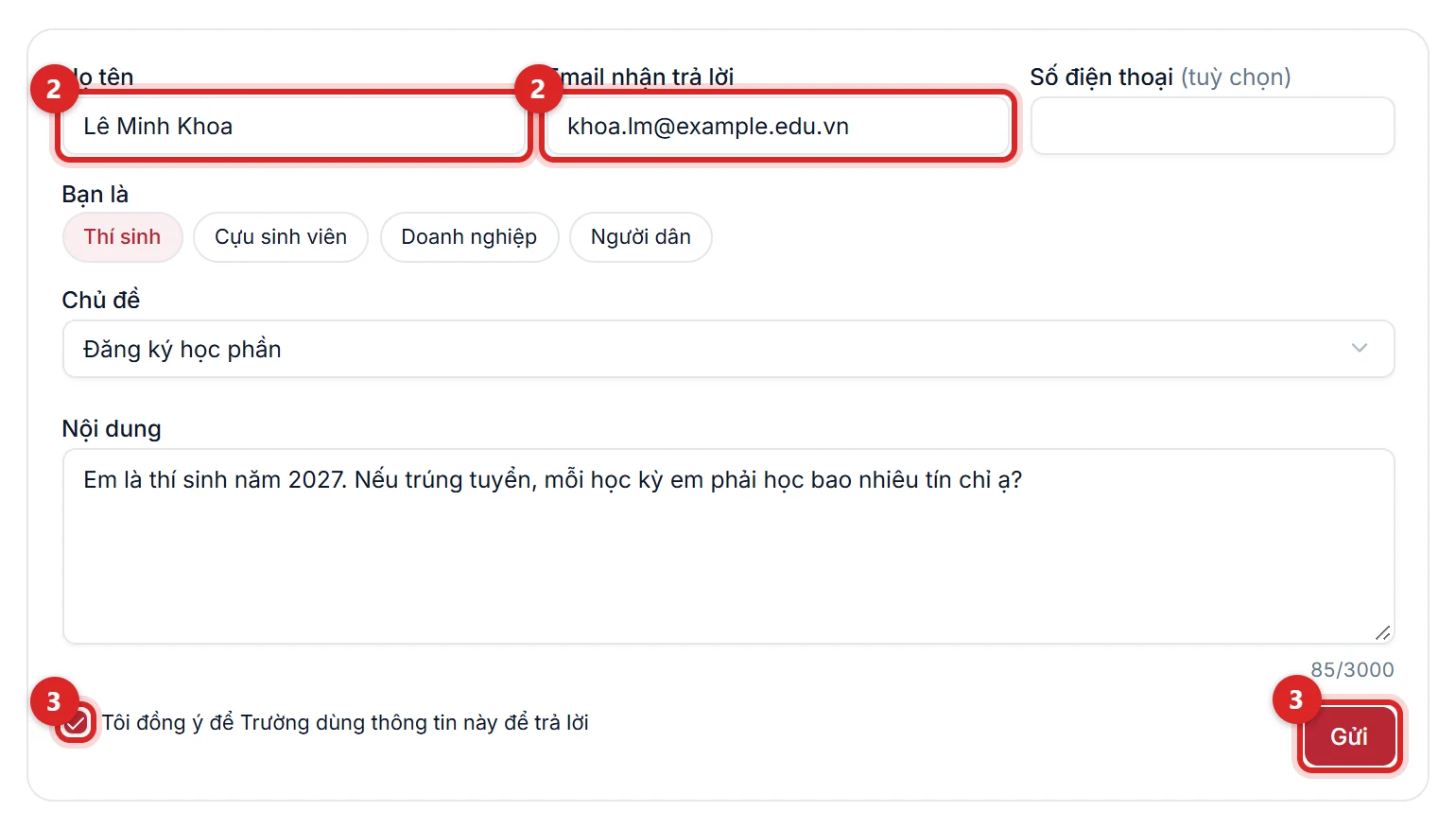
- Điền «Họ tên» (2–150 ký tự), «Email nhận trả lời», «Số điện thoại» (tuỳ chọn — 10–11 số, bắt đầu bằng 0), «Bạn là» (Thí sinh · Cựu sinh viên · Doanh nghiệp · Người dân), «Chủ đề» và «Nội dung» (20–3.000 ký tự).
- Tick «Tôi đồng ý để Trường dùng thông tin này để trả lời», bấm «Gửi».
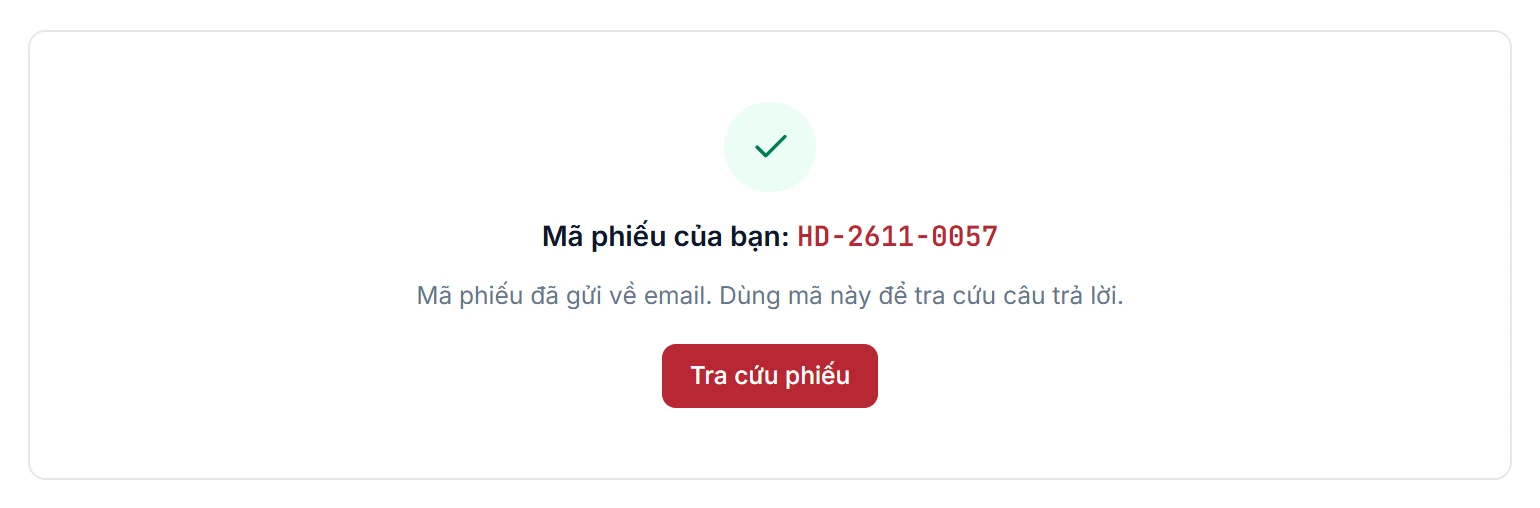
Màn báo «Mã phiếu của bạn: HD-…» — «Mã phiếu đã gửi về email. Dùng mã này để tra cứu câu trả lời.» kèm nút «Tra cứu phiếu». Ghi lại mã phiếu.
C. Tra cứu phiếu
- Mở mục «Tra cứu phiếu» — hoặc bấm link trong email của Trường, mã phiếu tự điền sẵn.
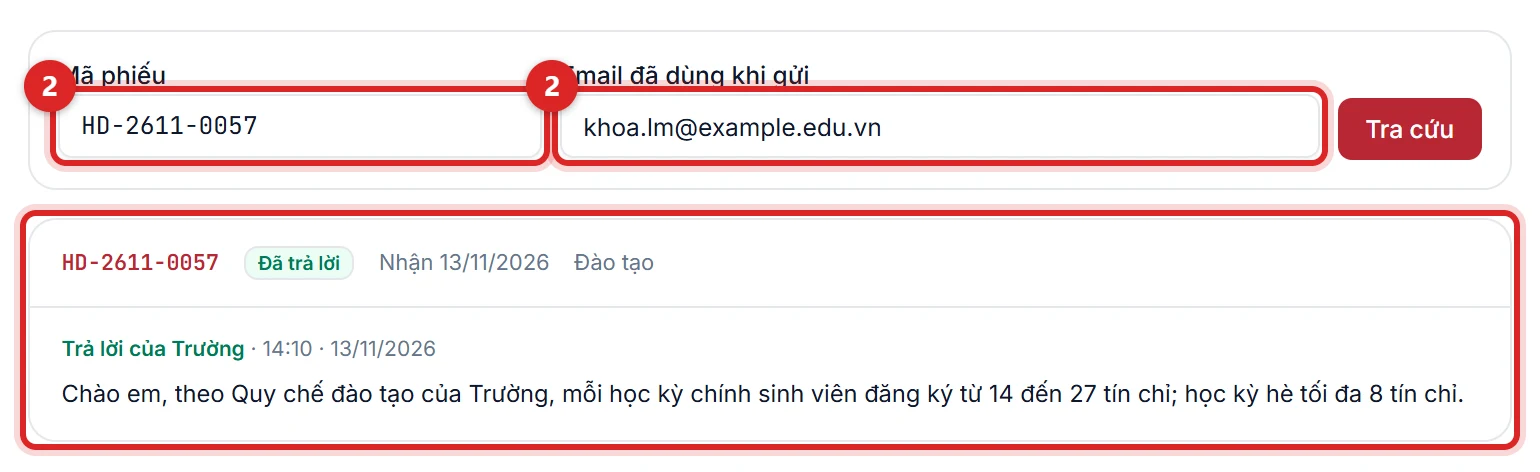
- Nhập «Mã phiếu» và «Email đã dùng khi gửi» — cần cả hai — rồi bấm «Tra cứu».
Kiểm tra kết quả
Kết quả tra cứu ghi: mã phiếu, trạng thái (đóng thì kèm lý do, vd «Đã đóng · Hoàn tất»), «Nhận (ngày)», mảng tiếp nhận, và:
- «Trả lời của Trường · (giờ ngày)» cùng nội dung trả lời mới nhất; hoặc
- «Chưa có trả lời» — «Trường sẽ gửi câu trả lời về email của bạn ngay khi có.»
Ảnh hưởng tới phân hệ & người khác
| Ở đâu | Điều gì xảy ra | Khi nào | Ai thấy |
|---|---|---|---|
| Helpdesk › Phiếu | Câu hỏi vào hộp phiếu chung, người gửi là Khách (kèm «Bạn là»), kênh Trang công khai | Ngay | Cán bộ trả lời Helpdesk |
| Email của bạn | Nhận mã phiếu ngay khi gửi; nhận thư khi Trường trả lời hoặc đóng phiếu, có link tra cứu | Khi gửi / khi Trường xử lý | Bạn |
| Phiếu của khách | Cán bộ không yêu cầu bổ sung hay nhắn tin được với phiếu khách — chỉ trả lời | — | Cán bộ |
Trường hợp đặc biệt
- Cần bổ sung thông tin sau khi gửi: phiếu khách không nhắn thêm được — gửi câu hỏi mới, ghi rõ mã phiếu cũ trong nội dung.
- Gửi lại đúng nội dung khi phiếu cũ chưa xong: khung vàng báo email này đang có phiếu cùng nội dung — xem email để lấy mã phiếu cũ.
- Mất mã phiếu: tìm trong email; tra cứu bắt buộc có cả mã lẫn email, nên không tra được chỉ bằng email.
- Là phụ huynh sinh viên: chân trang có «Phụ huynh sinh viên? Đăng nhập tài khoản phụ huynh để được hỗ trợ về con em.» — xem Dành cho phụ huynh.
- Câu hỏi về số liệu cá nhân (điểm, công nợ…): trợ lý không trả lời — gửi câu hỏi cho Trường, hoặc đăng nhập Cổng sinh viên.
Gặp vấn đề?
| Bạn thấy | Vì sao | Làm gì |
|---|---|---|
| «Không tìm thấy phiếu khớp mã phiếu và email đã nhập.» | Sai mã phiếu hoặc sai email (hệ thống không nói sai ô nào) | Chép mã và email đúng như trong thư của Trường |
| «Số điện thoại không hợp lệ (10–11 số, bắt đầu bằng 0).» | Số điện thoại sai dạng | Sửa số, hoặc để trống (không bắt buộc) |
| «Email không đúng định dạng.» | Gõ sai email | Kiểm tra lại email |
| «Vui lòng đồng ý để Trường dùng thông tin của bạn cho việc trả lời.» | Chưa tick ô đồng ý | Tick ô đồng ý rồi «Gửi» |
| «Chưa có chủ đề để chọn» — «Chưa có chủ đề nào mở cho khách. Bạn có thể hỏi trợ lý AI, hoặc đăng nhập để gửi phiếu.» | Trường chưa mở chủ đề nào cho khách | Hỏi trợ lý, hoặc đăng nhập |
| «Bạn đã đạt giới hạn câu hỏi trong ngày…» / «Trợ lý tạm thời không phản hồi…» | Hỏi trợ lý quá số câu, hoặc trợ lý đang bận | Gửi câu hỏi cho Trường (cách B), hoặc thử lại sau |
| «Thao tác quá nhanh, vui lòng thử lại sau ít phút.» | Gửi / tra cứu quá nhiều lần trong thời gian ngắn | Chờ vài phút |
| Bị chuyển sang trang «Đăng nhập» | Bạn mở màn dành cho tài khoản (Hỏi trợ lý AI, Gửi phiếu, Phiếu của tôi) | Dùng trang Hỏi đáp công khai, hoặc đăng nhập nếu có tài khoản |

Việc tiếp theo
- Có tài khoản: Hỏi trợ lý AI và gửi thắc mắc, góp ý, phản ánh.
- Phụ huynh: Phụ huynh đặt mật khẩu, đăng nhập và hỏi đáp.
Thuật ngữ
| Từ | Nghĩa |
|---|---|
| Mã phiếu | Mã dạng HD-… Trường cấp cho mỗi câu hỏi — dùng cùng email để tra cứu câu trả lời |
| Căn cứ | Điều, khoản của văn bản đã công bố mà câu trả lời của trợ lý dựa vào |